


Logi Options+: cómo descargarlo y aprovechar tu Logitech
Por Bodega Tecnológica · 14/10/2026
Tu mouse o teclado puede hacer más que escribir y hacer clic. Logi Options+ permite ajustar dispositivos Logitech compatibles a tus tareas. Esta guía de Bodega Tecnológica te ayuda a decidir si te sirve, instalarlo desde la fuente oficial y empezar con una configuración sencilla.
Descargar Logi Options+ y comprobar compatibilidad
Qué es Logi Options+ y cuándo vale la pena instalarlo
Es la aplicación gratuita de personalización de Logitech. Tiene sentido instalarla cuando tu modelo admite funciones que quieres ajustar: accesos directos, teclas, botones o perfiles por aplicación. Un periférico puede funcionar de forma básica sin ella; eso no significa que todas sus opciones avanzadas estén activas.
Comprueba el modelo completo antes de descargar. La marca por sí sola no determina la compatibilidad. Tampoco se deben confundir Options+, Logitech Options y G HUB: son programas distintos.
Empieza por una tarea que repitas todos los días
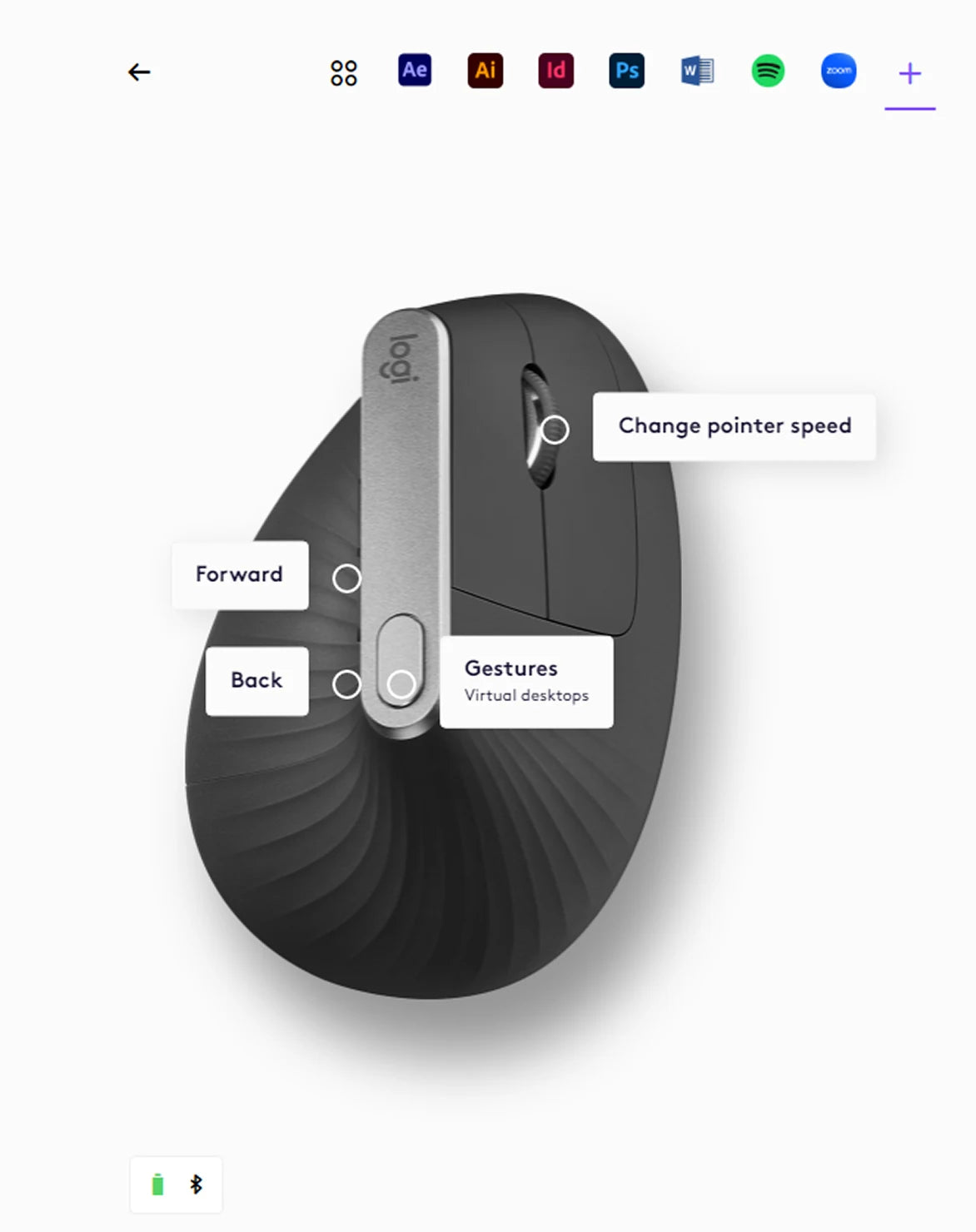
Piensa en una acción concreta: abrir una carpeta de trabajo, copiar y pegar en una hoja de cálculo o cambiar entre herramientas de edición. Si tu dispositivo permite reasignar botones o teclas, asigna una acción fácil de recordar. Prueba el resultado antes de cambiar el resto.
Ejemplo de uso: reservar un botón compatible para un atajo frecuente puede evitarte buscarlo repetidamente en un menú. El resultado depende de tu flujo de trabajo; no necesitas configurar todo para obtener una mejora práctica.
Smart Actions: una secuencia con un solo disparador
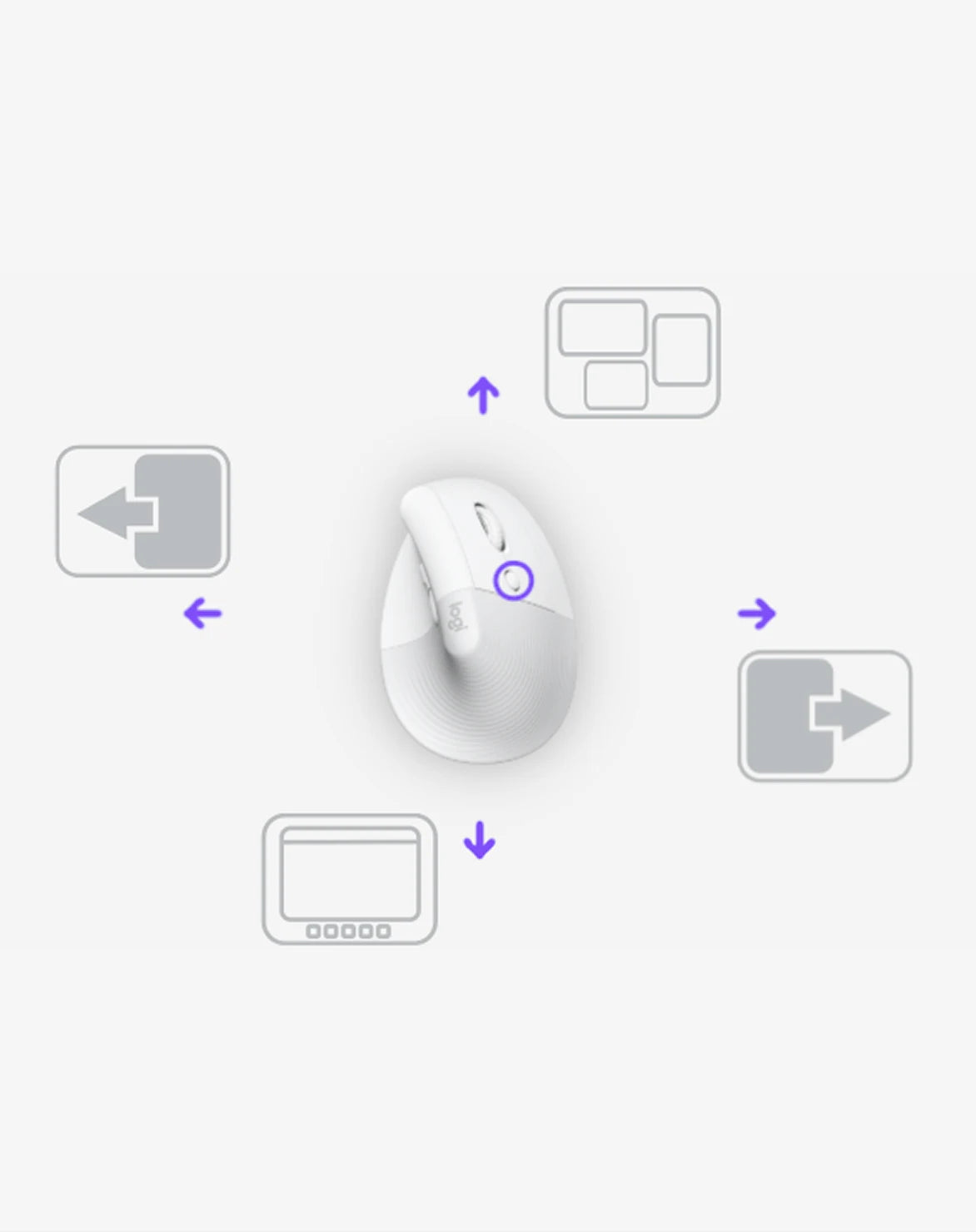
Smart Actions permite encadenar tareas. Puedes comenzar con una plantilla, elegir el botón o tecla que la ejecutará y adaptar los pasos. También admite acciones propias, pausas entre pasos e importación o exportación de secuencias.
Un punto de partida útil es preparar tu espacio de trabajo: abrir las aplicaciones o páginas que usas al comenzar la jornada. Revisa cada paso y evita automatizar acciones sensibles sin comprobar su efecto. La disponibilidad del disparador depende del modelo conectado.
Flow: trabajar entre dos computadoras
Con un mouse compatible con Flow puedes pasar el cursor de una computadora a otra y transferir texto, imágenes o archivos. Instala Options+ en ambas, empareja el mouse en canales diferentes y conéctalas a la misma red Wi-Fi o Ethernet. Un teclado compatible puede acompañar el cambio.
No basta con tener Bluetooth o Easy-Switch: confirma expresamente el soporte de Flow. Por ejemplo, no todos los modelos que aparecen en Options+ ofrecen esta función.
Una configuración para documentos y otra para diseño
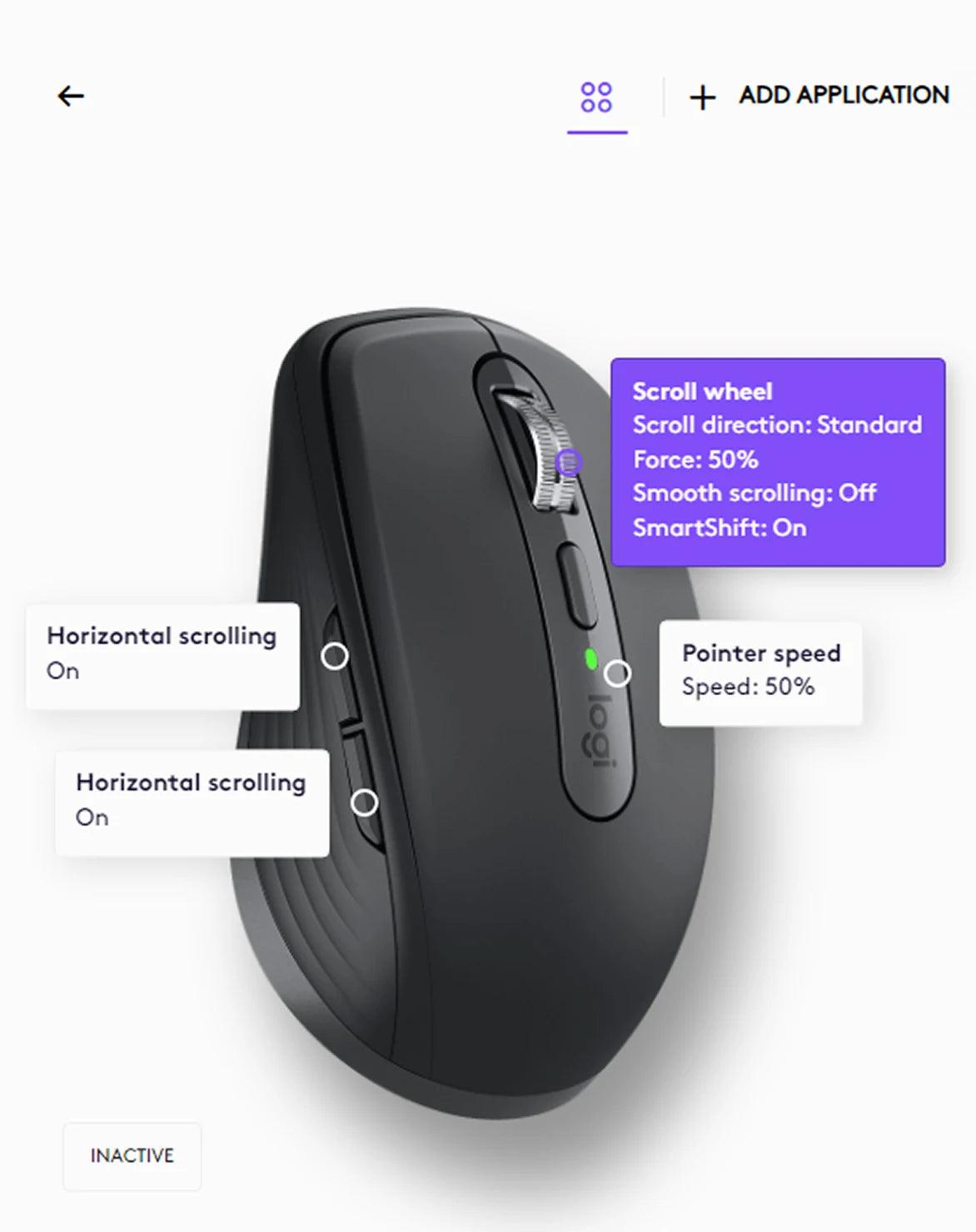
No empieces cambiando todos los botones. Abre una aplicación que uses a diario y elige una tarea repetitiva. Si el equipo admite perfiles por aplicación, asigna un control y comprueba que actúa solo donde esperas. Después abre otra aplicación y verifica su comportamiento.
Para revisar una hoja de cálculo, puede resultarte útil ajustar el desplazamiento; para retocar una imagen, tener a mano una herramienta. Son ejemplos de trabajo, no configuraciones obligatorias. Elige según tus tareas y las opciones reales de tu referencia.
Actions Ring y Marketplace: reúne tus herramientas
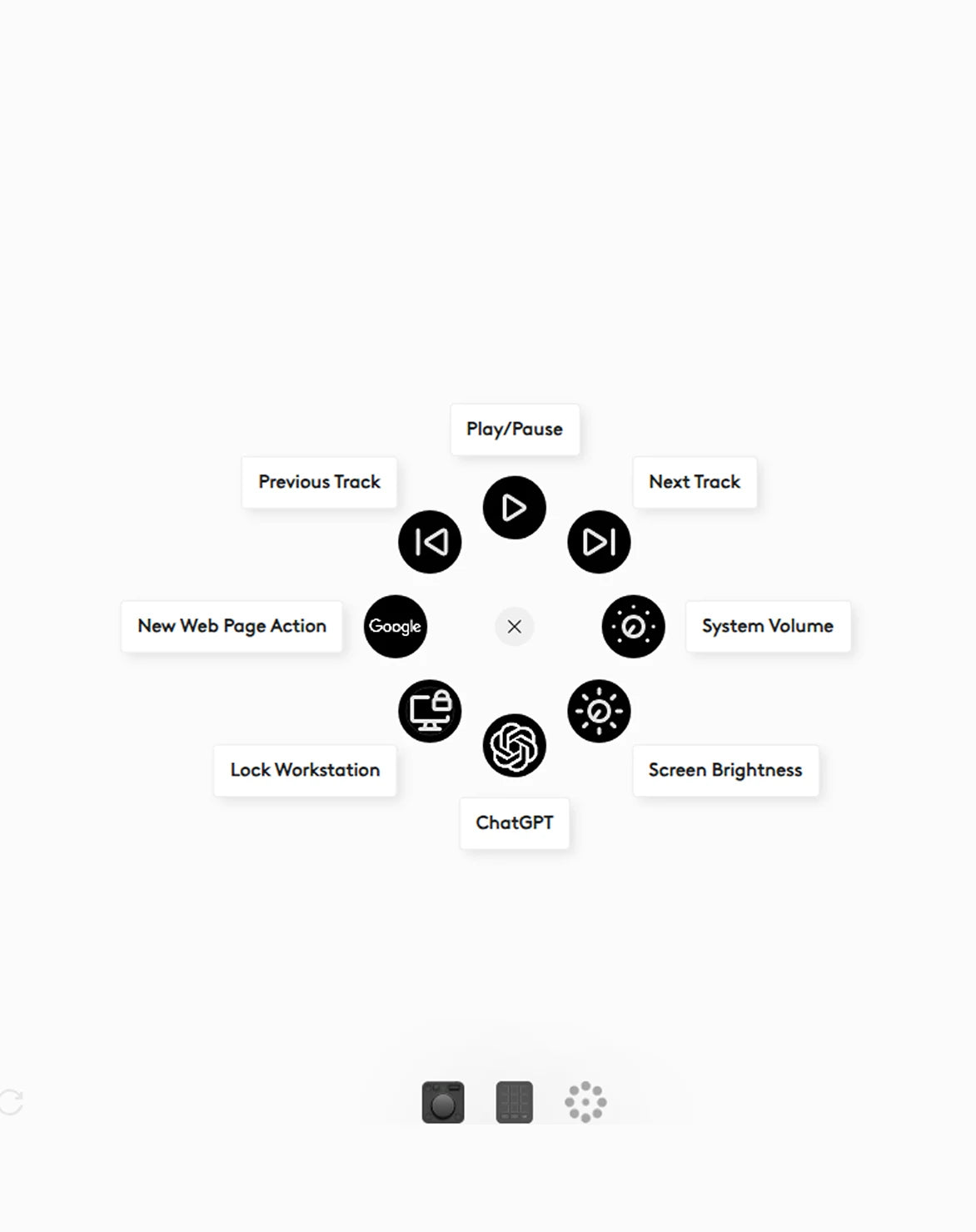
En modelos compatibles, Actions Ring reúne accesos en un menú en pantalla. Piensa en un pequeño grupo de tareas relacionadas: revisar, editar o comunicar. Conserva los accesos que recuerdas y usa primero la misma organización durante varias jornadas.
El Marketplace explicado en nuestra guía permite explorar complementos y perfiles. Antes de instalar uno, comprueba dispositivo, aplicación y requisitos. Que exista un complemento no significa que esté disponible para cualquier Logitech ni que todas sus funciones sean gratuitas.
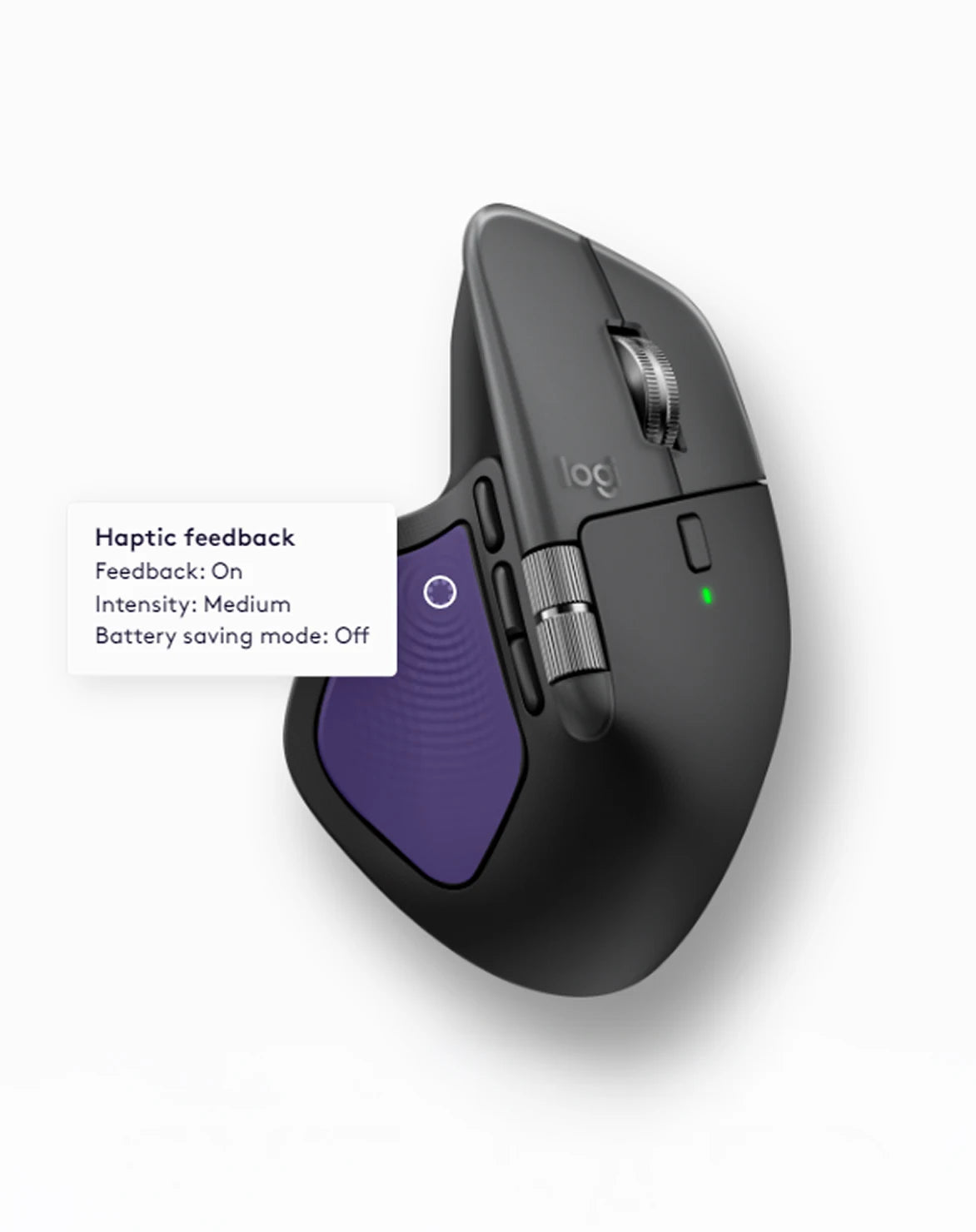
Respuesta háptica: exclusiva de MX Master 4
La vibración y las señales táctiles de MX Master 4 son una función de ese modelo. No aparecen en MX Master 3S por actualizar el programa. Consulta las integraciones admitidas y ajusta la intensidad según tu preferencia. Si trabajas con herramientas creativas, prueba la función en tu aplicación antes de integrarla en una rutina.
Una prueba de cámara antes de la reunión
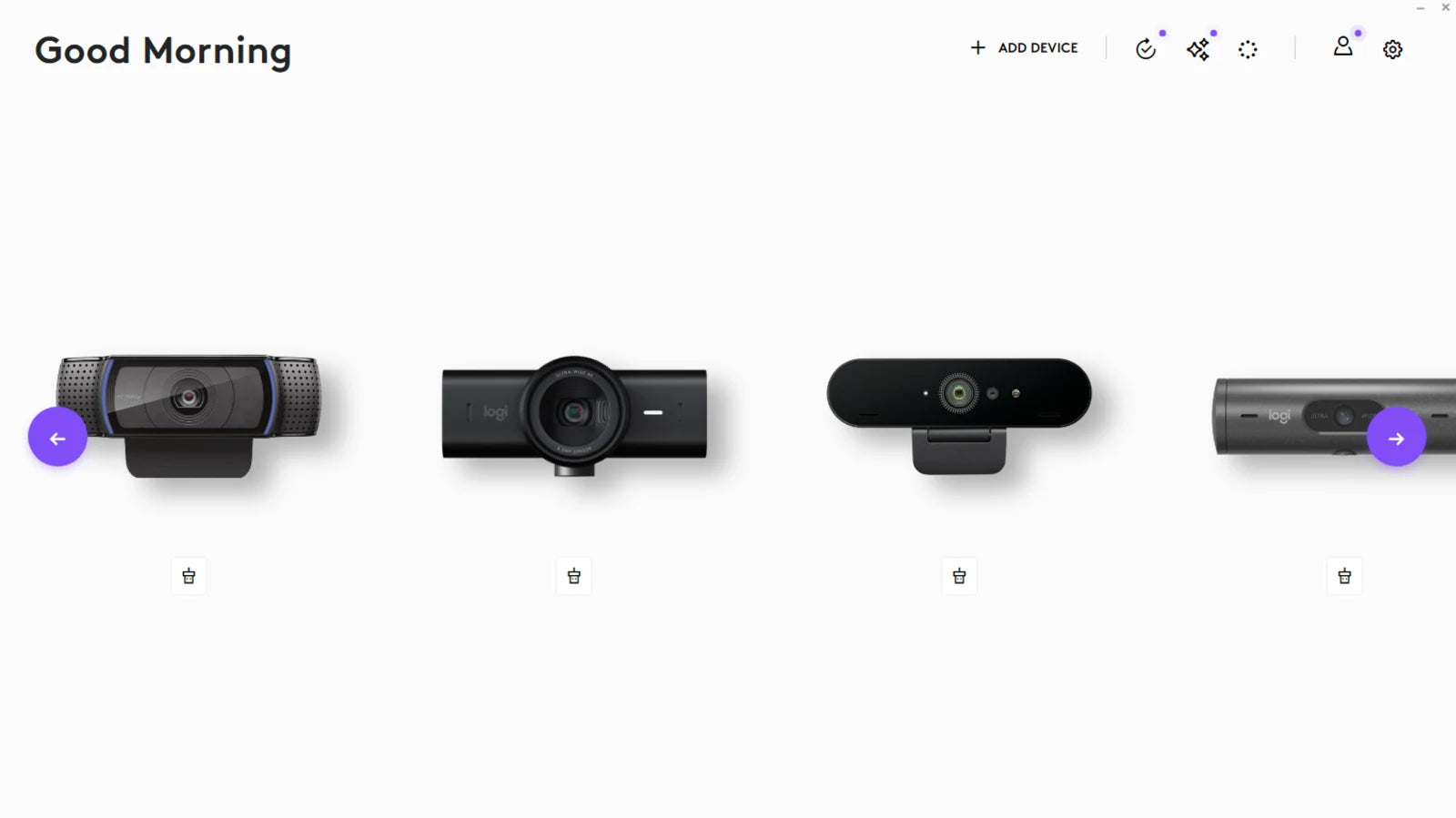
Si tu webcam aparece en Options+, revisa qué controles ofrece para su modelo. Prepara la luz, siéntate a la distancia habitual y observa la imagen antes de entrar a una videollamada. Haz un cambio cada vez para reconocer qué ajuste ayuda.
No todas las cámaras tienen enfoque ajustable, resolución o controles idénticos. Una ilustración con varias webcams no convierte sus prestaciones en intercambiables. Consulta la ficha exacta del equipo.
Tu primera semana con Options+
- Día de instalación: conecta el equipo y cambia solo un acceso.
- Después de usarlo: conserva el ajuste si lo recuerdas sin mirar.
- Para una tarea repetitiva: prueba una Smart Action compatible y revisa todos sus pasos.
- Si trabajas en dos equipos: verifica los requisitos de Flow antes de prepararlo.
- Al terminar: revisa si la configuración sigue siendo cómoda. Puedes simplificarla.
El objetivo no es activar todo: es usar mejor lo que tu equipo realmente permite.
Cómo descargar e instalar
- Consulta nuestra lista de modelos verificados y revisa el sistema operativo.
- Abre la sección de descargas. Los botones apuntan al instalador original de Logitech.
- Ejecuta el archivo en tu computador y sigue las instrucciones. Puede requerir permisos de administrador; en un equipo de empresa, consulta al responsable.
- Conecta tu dispositivo por el método que admite su ficha y selecciónalo en Options+.
- Configura una acción y comprueba que funciona en la aplicación donde vas a utilizarla.
Requisitos y diferencias entre modelos
La página actual de descarga de Logitech anuncia Windows 10 o posterior y macOS 14 o posterior. Otras guías antiguas todavía citan macOS 12: utiliza los requisitos del instalador vigente. La compatibilidad de un teclado con un teléfono, tablet o Linux no implica que Options+ esté disponible en ese sistema.
MK470: el soporte de Options+ documentado por Logitech es solo para Windows. En los combos, la personalización puede corresponder a determinadas teclas o a uno de sus componentes. Revisa las funciones que la aplicación muestra para el equipo conectado.
Si el dispositivo no aparece
Revisa primero el modelo exacto, la conexión, las pilas o carga y el canal seleccionado. En macOS, sigue las indicaciones de permisos de Logitech. Si persiste, consulta su centro de inicio y solución de problemas. Evita instalar archivos procedentes de páginas de descarga ajenas al fabricante.
Elige el equipo por tu forma de trabajar
Compara productos y comprueba qué quieres personalizar antes de comprar. En Bodega Tecnológica puedes revisar los equipos compatibles seleccionados o consultarnos sobre tu referencia. Las funciones disponibles varían según modelo, sistema y versión del software.
Fuentes y actualización
Revisado el 14 de octubre de 2026. Fuentes de Logitech: descarga y requisitos actuales, Smart Actions, Flow y compatibilidad por función. Bodega Tecnológica ofrece esta guía como tienda independiente; el software pertenece a Logitech.