


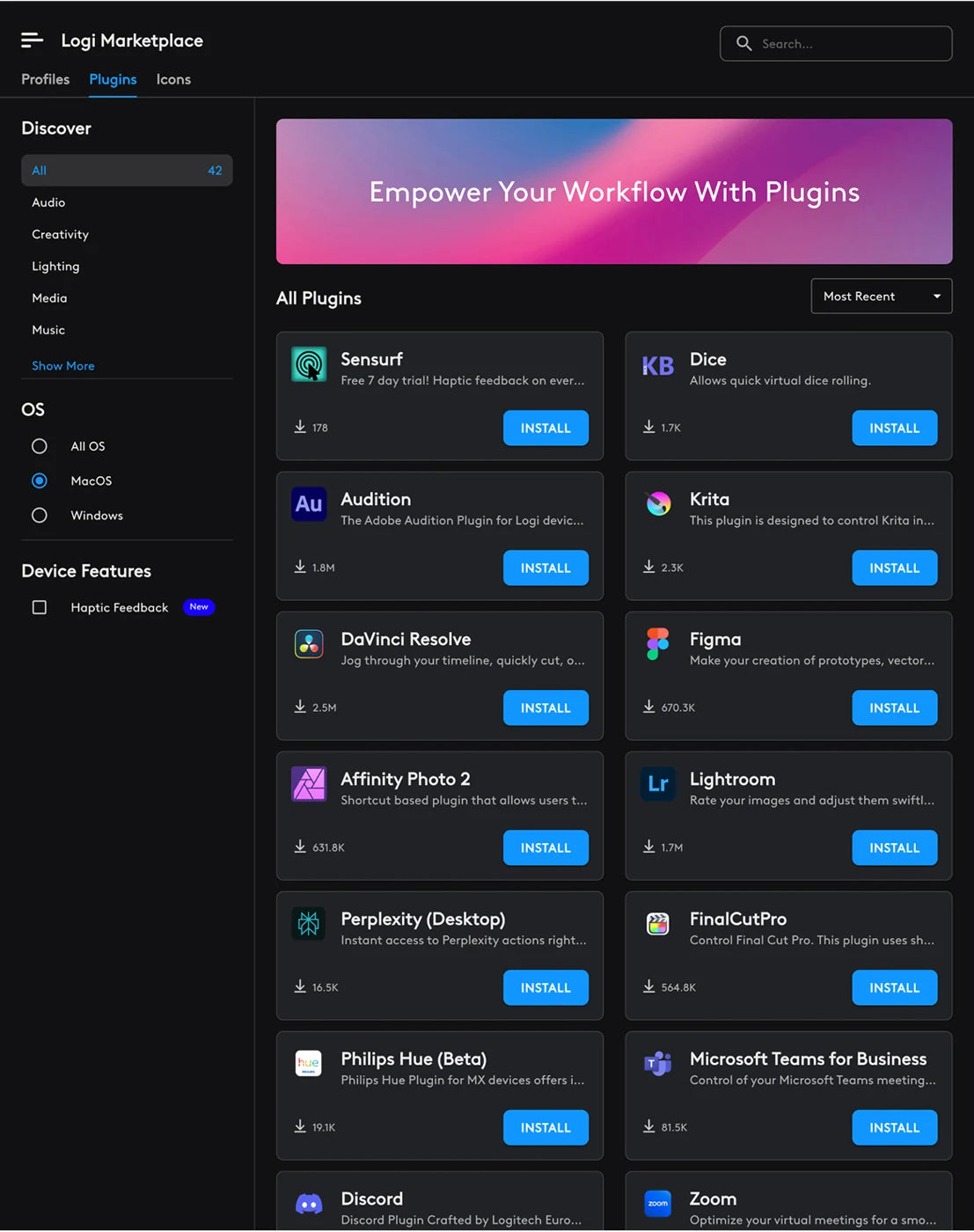
Complementos
Añaden acciones para aplicaciones compatibles. Por ejemplo, el catálogo oficial incluye herramientas para Photoshop, Lightroom y Zoom. Revisa los requisitos de cada complemento.
Cómo empezar →VENTAS PARA EMPRESAS
Accede a atención comercial y condiciones especiales para compras mayoristas con Bodega Tecnológica.
Para solicitar tu registro como distribuidor necesitas RUT, cédula y Cámara de Comercio vigente.
Producto añadido al carrito
Descubre qué son los complementos y perfiles, para qué sirven y cómo empezar a utilizarlos con tu Logitech compatible.
Guía de Bodega Tecnológica con imágenes originales de Logitech.
Marketplace reúne complementos, perfiles y paquetes de iconos. Cada recurso cumple una función diferente: empieza por aquello que necesitas hacer, no por instalar todo lo que encuentres.
Añaden acciones para aplicaciones compatibles. Por ejemplo, el catálogo oficial incluye herramientas para Photoshop, Lightroom y Zoom. Revisa los requisitos de cada complemento.
Cómo empezar →
Organizan una configuración de controles. Puedes partir de una propuesta y adaptarla a tu rutina, comprobando qué aplicación y perfil están activos.
Elegir un caso de uso →
Ayudan a reconocer controles en equipos con pantalla de teclas, como MX Creative Console o MX Keypad. No añaden una pantalla a un mouse ni sirven igual para todos los dispositivos.
Comprobar el equipo →Piensa en el paso que más repites al revisar una imagen. Si el complemento admite esa acción, llévala a un control que puedas recordar. Prueba con un proyecto de práctica antes de usarlo en tu trabajo habitual.
Elige una tarea cotidiana, como moverte entre herramientas de revisión. Comprueba qué ofrece el complemento de tu aplicación y conserva solo los accesos que realmente uses.
Organiza unos pocos controles fáciles de reconocer. Ensáyalos antes de una reunión y verifica el estado dentro de la aplicación: un atajo debe ayudarte a confirmar lo que está ocurriendo.
Anota tres tareas frecuentes. Elige una, configura un acceso y úsalo durante una sesión completa. Si no lo recuerdas o no te ayuda, simplifica. Después añade otra acción; no necesitas llenar todos los controles para aprovechar el equipo.
Estos son ejemplos de organización propuestos por Bodega Tecnológica. Las acciones disponibles son las que muestre el complemento compatible en tu computador.
Puedes leer esta guía sin salir de Bodega Tecnológica. La instalación y las actualizaciones de los complementos se realizan en el entorno oficial de Logitech, con tu dispositivo conectado.
Si prefieres explorar el catálogo completo, puedes abrir el Marketplace oficial en otra pestaña ↗. Esta página permanece abierta. Aquí no se instalan complementos ni se solicita tu cuenta de Logitech.
Que un equipo utilice Options+ no garantiza que admita cada recurso de Marketplace. Comprueba el modelo conectado, la aplicación que quieres controlar y el sistema operativo. No todos los dispositivos muestran los mismos controles.
Para comenzar, consulta nuestra lista de equipos compatibles con Options+. Después revisa la ficha del complemento dentro de Logitech antes de instalarlo.
Si una opción no aparece, confirma versión, conexión y compatibilidad. En equipos de empresa, consulta al responsable si la instalación requiere permisos.
No. Es una guía de Bodega Tecnológica para ayudarte a elegir y configurar. El catálogo y la instalación pertenecen a Logitech.
Revisa las condiciones de cada recurso. Un complemento puede depender de una aplicación o servicio con su propia licencia o suscripción.
Complemento y perfil cumplen funciones distintas. Sigue la ficha del recurso y las indicaciones de Options+; no instales archivos de terceros al azar.
Esta guía se centra en Marketplace y Options+. Para equipos gaming consulta nuestra guía de G HUB y la compatibilidad de tu modelo.
Esta página se puede leer en móvil. La configuración descrita corresponde a Options+ en una computadora compatible.