


Accesos que sí utilizas
Reasigna botones o teclas compatibles y accede a tus acciones habituales sin buscarlas en un menú.
VENTAS PARA EMPRESAS
Accede a atención comercial y condiciones especiales para compras mayoristas con Bodega Tecnológica.
Para solicitar tu registro como distribuidor necesitas RUT, cédula y Cámara de Comercio vigente.
Producto añadido al carrito
Descarga Logi Options+ y convierte las funciones compatibles de tu equipo en herramientas para tu día a día.
Software gratuito de Logitech. Instaladores oficiales para Windows y Mac. Funciones según modelo.
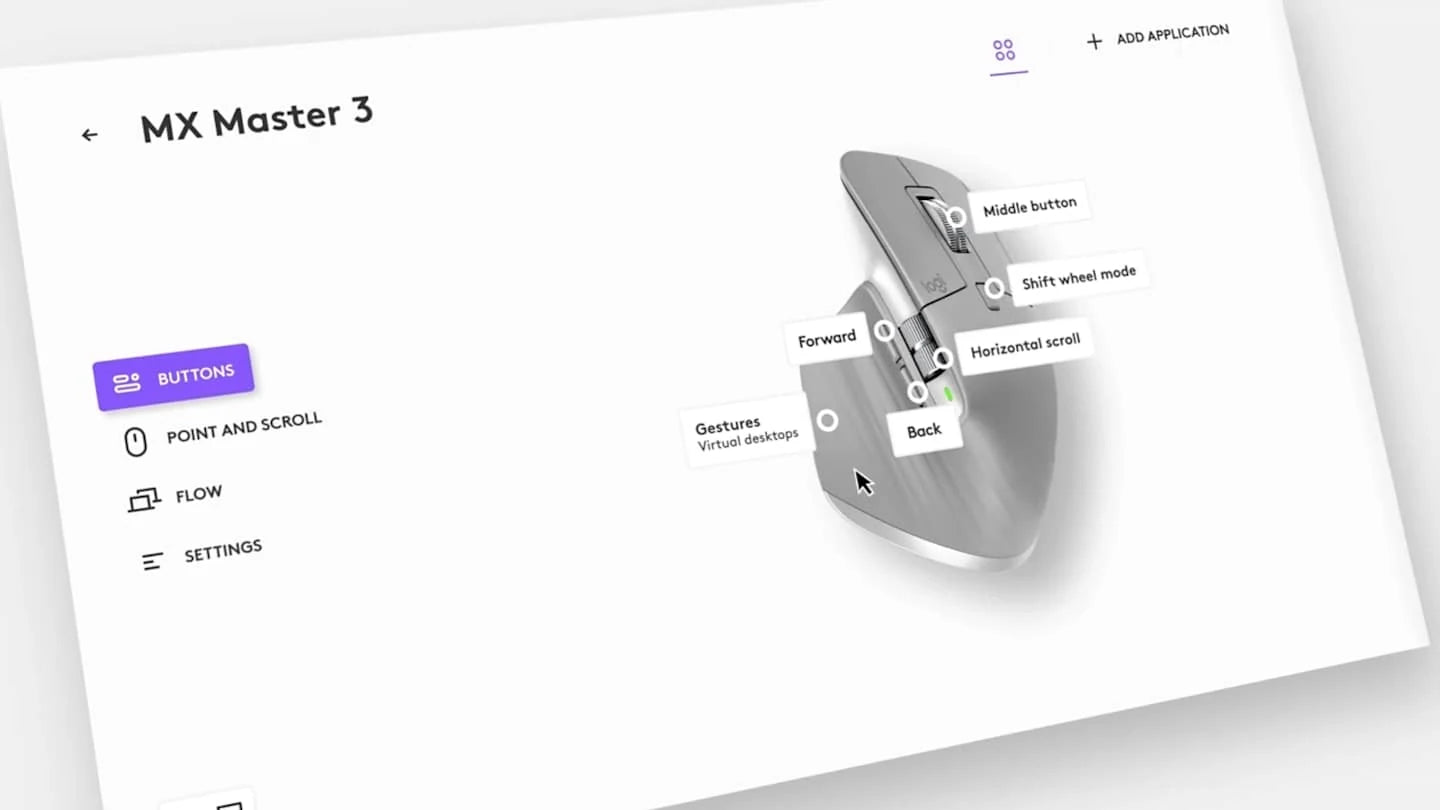
Logi Options+ es la aplicación de personalización de Logitech para dispositivos compatibles. Ajusta sus funciones disponibles y crea una configuración útil para las tareas que más repites.
Reasigna botones o teclas compatibles y accede a tus acciones habituales sin buscarlas en un menú.
En modelos compatibles, crea perfiles para que un mismo control tenga sentido en las herramientas que utilizas.
Consulta las funciones que Options+ ofrece para tu referencia: puntero, desplazamiento, estado y otros controles según el dispositivo.
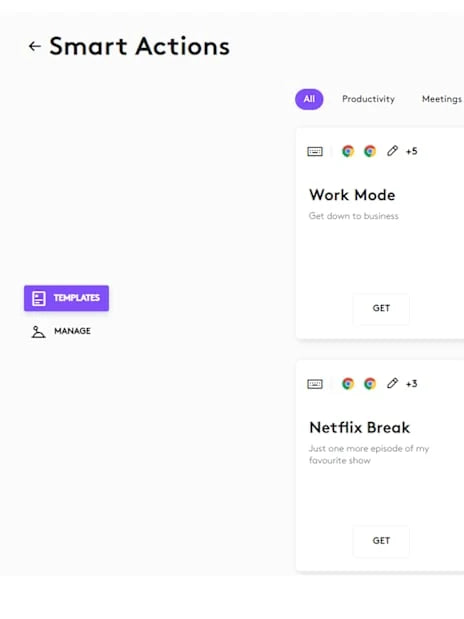
Parte de una plantilla o crea una secuencia para tareas repetitivas y asígnala a un disparador compatible.
Explorar Smart Actions ↗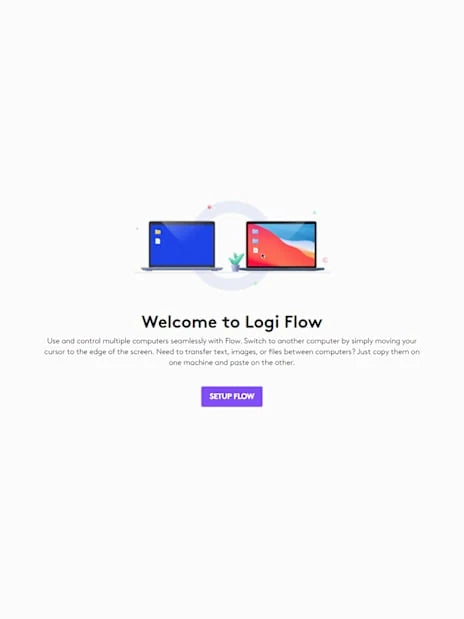
Pasa el cursor y transfiere archivos con un mouse compatible con Flow. Requiere configuración en ambas computadoras y la misma red.
Conocer Flow ↗Ilustraciones originales del fabricante. No todos los controles aparecen en todos los dispositivos.
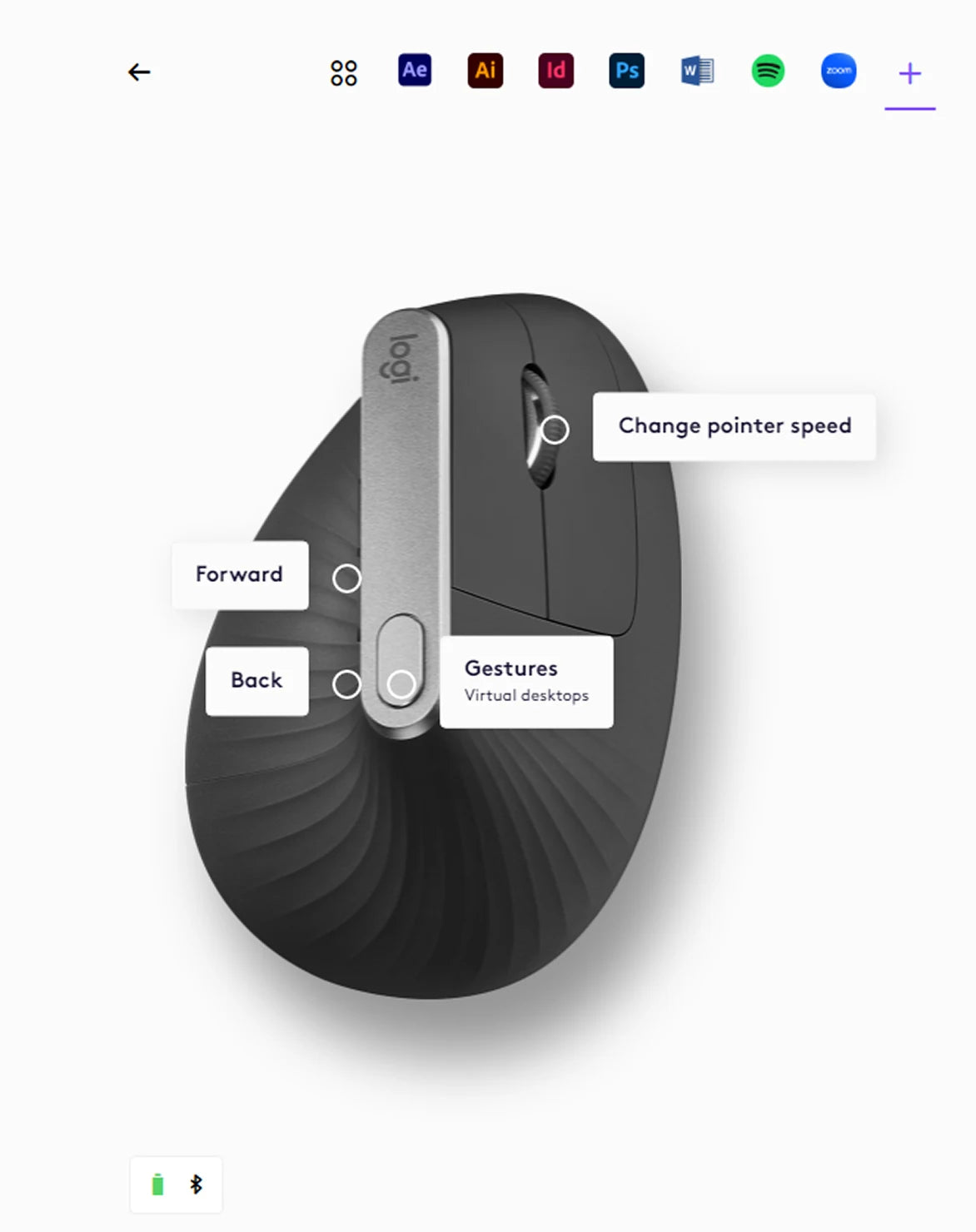
Usa perfiles por aplicación en dispositivos compatibles. Por ejemplo, reserva un control para una herramienta de edición y dale otro uso en tu hoja de cálculo.
Ver función en Logitech ↗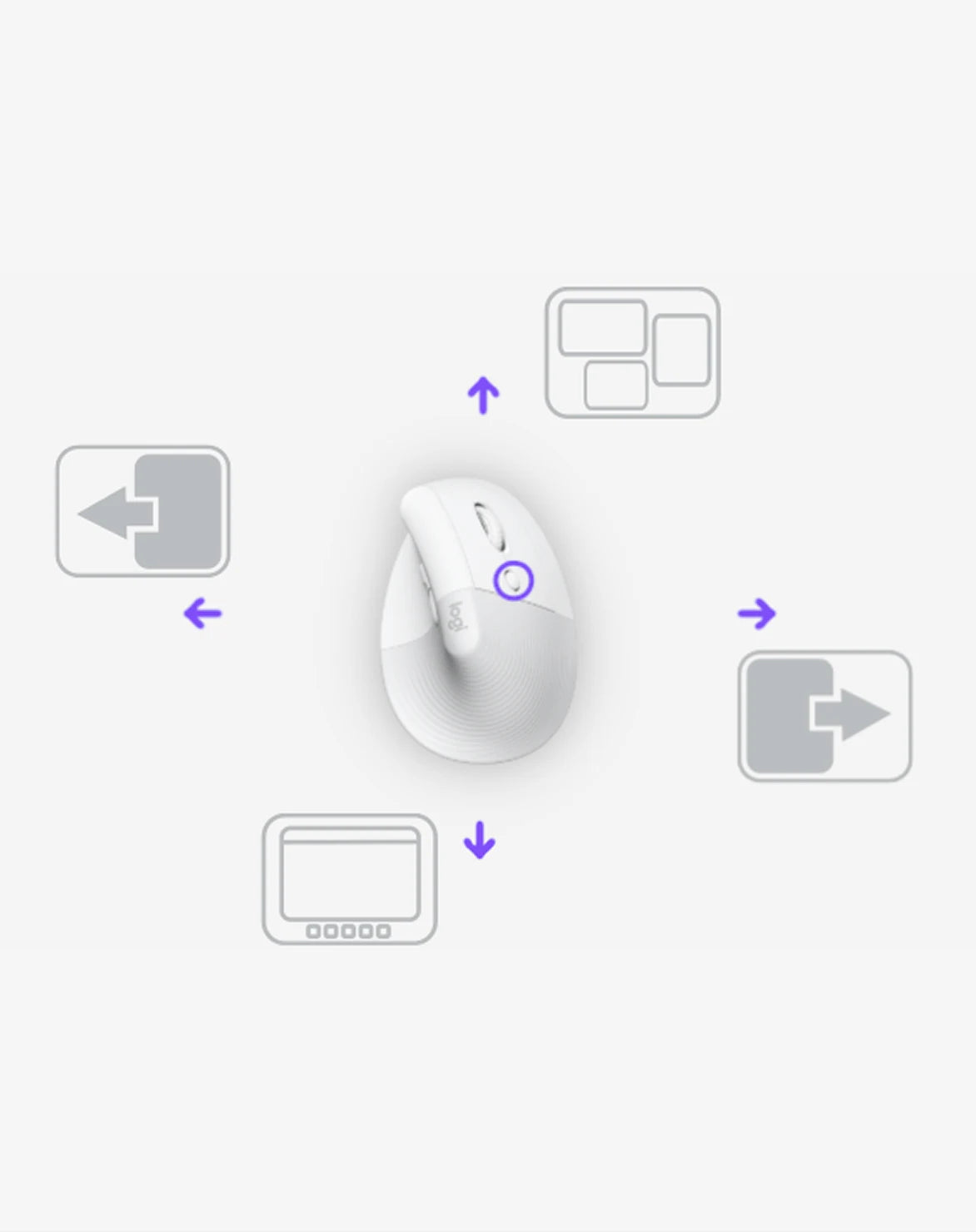
En un mouse con gestos compatibles, combina un botón y un movimiento para cambiar de escritorio o abrir una vista. Empieza por un gesto que puedas recordar.
Ver función en Logitech ↗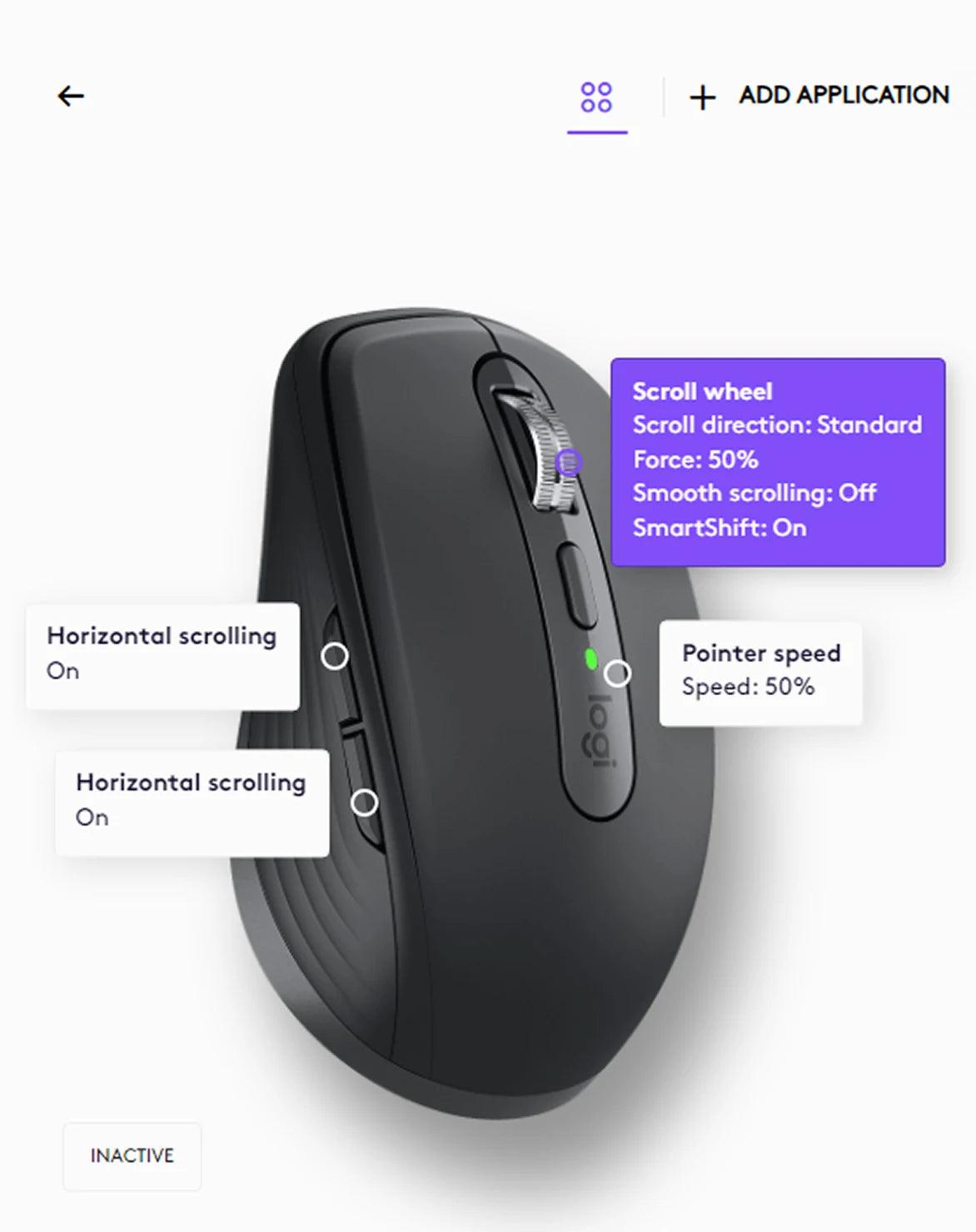
Prueba la velocidad del puntero y las opciones de desplazamiento disponibles. Busca una configuración cómoda al pasar entre una tabla extensa y un documento.
Ver función en Logitech ↗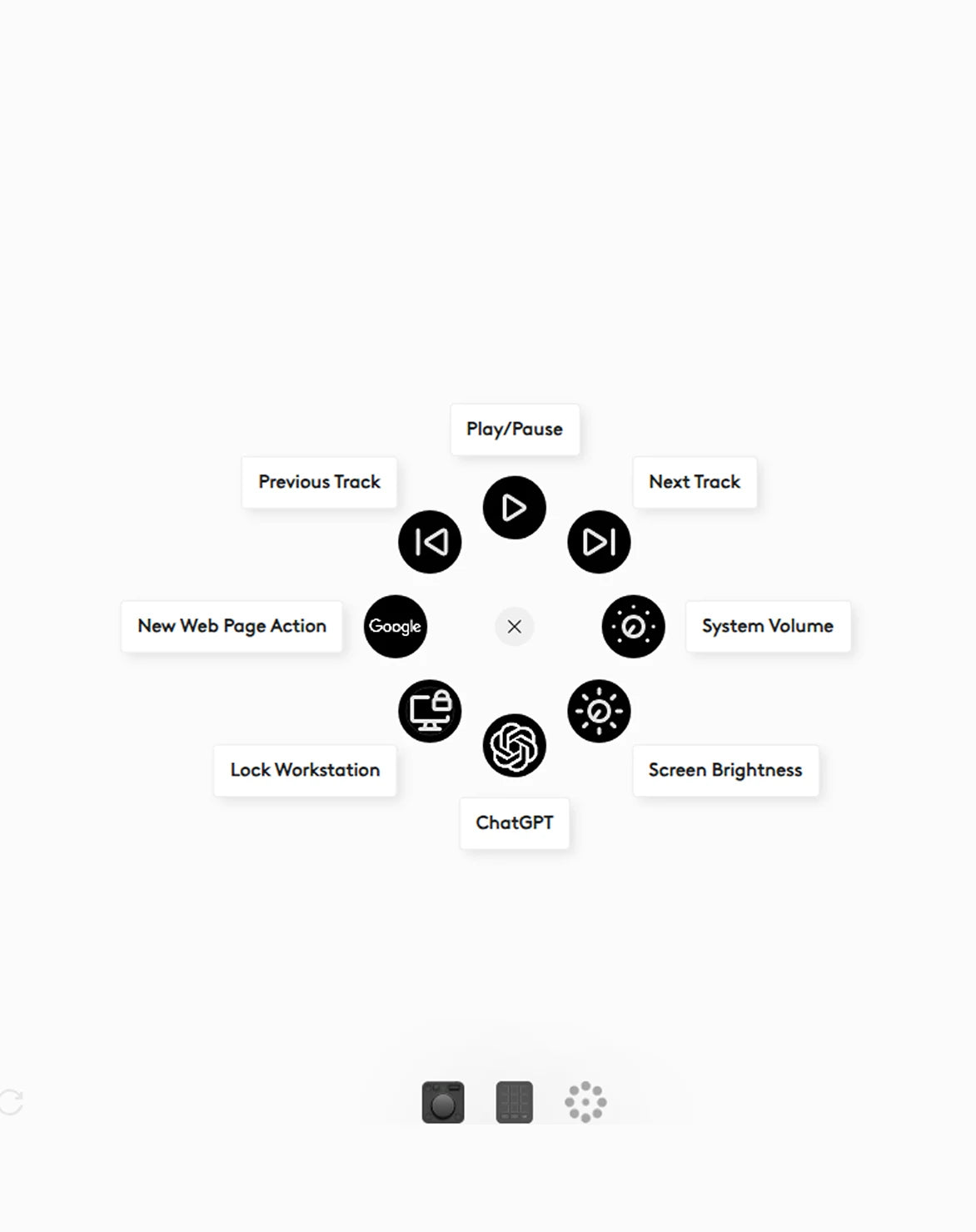
En equipos compatibles, reúne accesos en un menú sobre la pantalla. Un ejemplo: agrupar tus herramientas de revisión sin buscar cada comando. Comprueba el soporte de tu modelo.
Ver función en Logitech ↗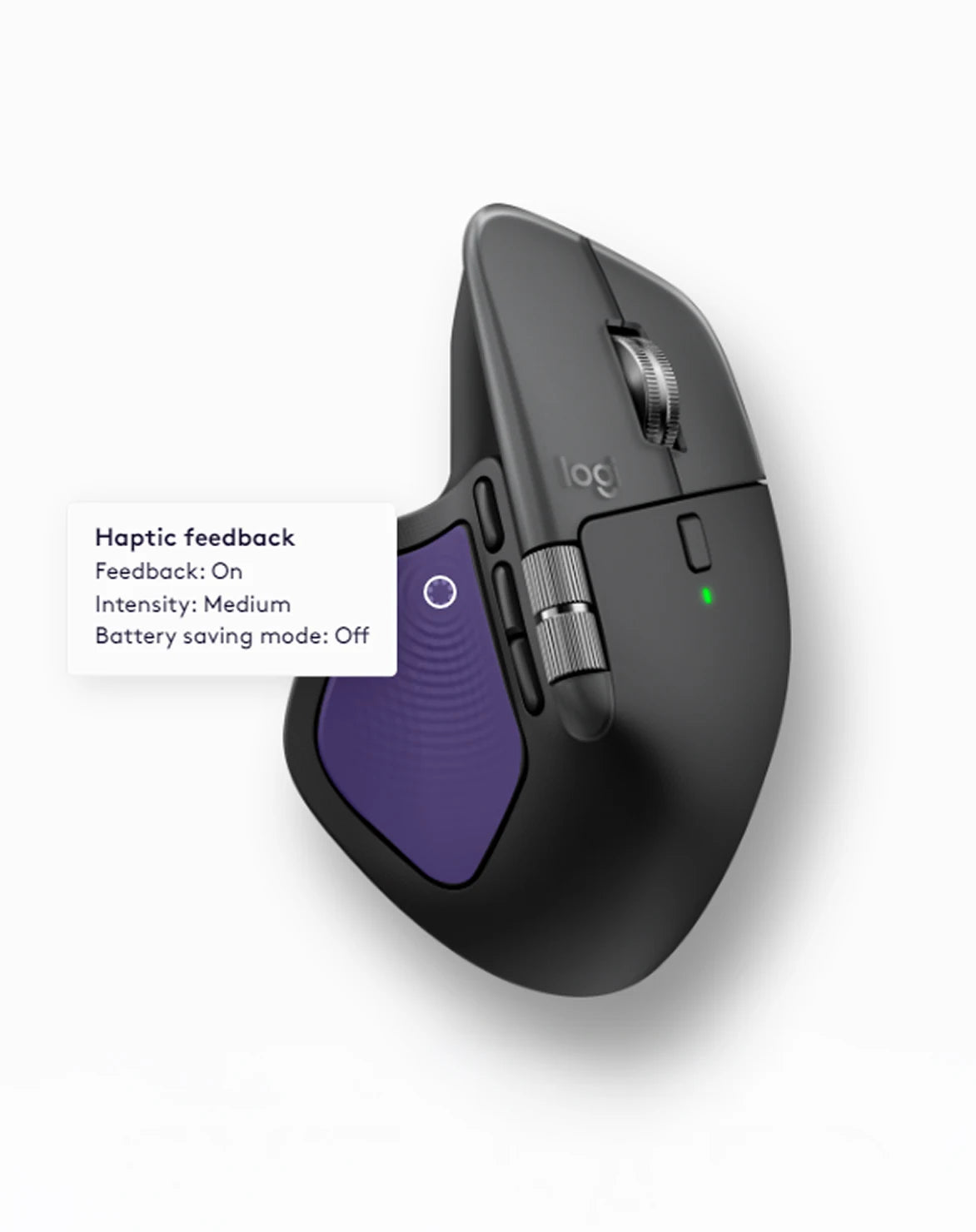
La respuesta háptica pertenece a MX Master 4, no a todos los mouse MX. Ajusta su intensidad y consulta las integraciones compatibles antes de preparar un flujo de edición.
Ver función en Logitech ↗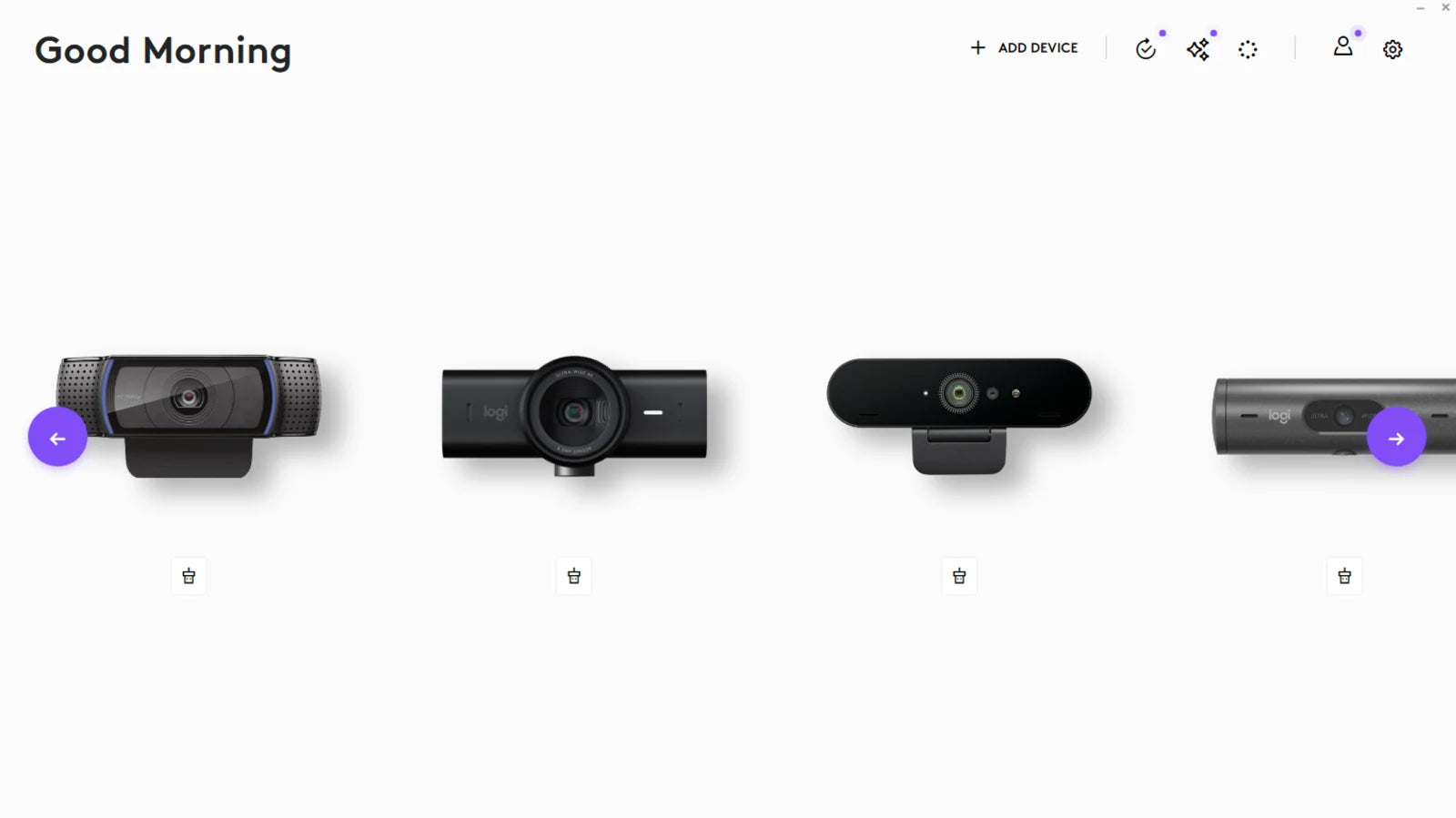
En webcams compatibles, revisa los controles de imagen que ofrece Options+. Haz una prueba con tu iluminación real antes de entrar a una reunión; las opciones cambian entre modelos.
Ver función en Logitech ↗Oficina: elige un atajo que repitas al revisar documentos. Diseño: prepara un perfil para tu aplicación. Dos computadoras: comprueba Flow antes de configurarlo. Videollamadas: prueba la imagen con tu luz habitual. Añade un ajuste a la vez y conserva el que te resulte útil.
El Marketplace explicado en nuestra guía ofrece complementos y perfiles para equipos y aplicaciones compatibles; revisa sus requisitos y condiciones individuales.
El archivo se descarga directamente desde los servidores de Logitech. No necesitas comprar un producto para descargar la aplicación.
Windows 10 o posterior.
Instalador original .exe.
macOS 14 o posterior.
Archivo original .zip.
Requisitos consultados el 14 de octubre de 2026 en la página actual de descarga. Logitech puede actualizarlos. Para Googlebook u otros casos, consulta las opciones del fabricante. No se instala en el teléfono desde estos botones.
Estos productos de nuestra tienda tienen compatibilidad documentada con Options+. Que un modelo aparezca aquí no significa que ofrezca todas las funciones de la aplicación.
36 productos compatibles verificados.
MK470: soporte de Options+ solo en Windows. Consulta también la matriz oficial de funciones por dispositivo. Para equipos Logitech G, consulta nuestra guía de G HUB o el artículo de configuración; no se incluyen automáticamente en esta lista.
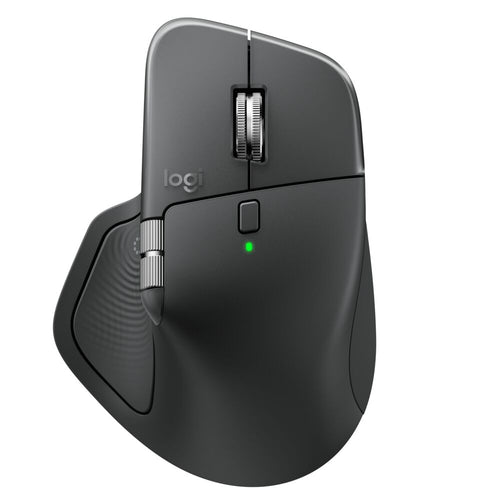
$480.000,00
Disponible
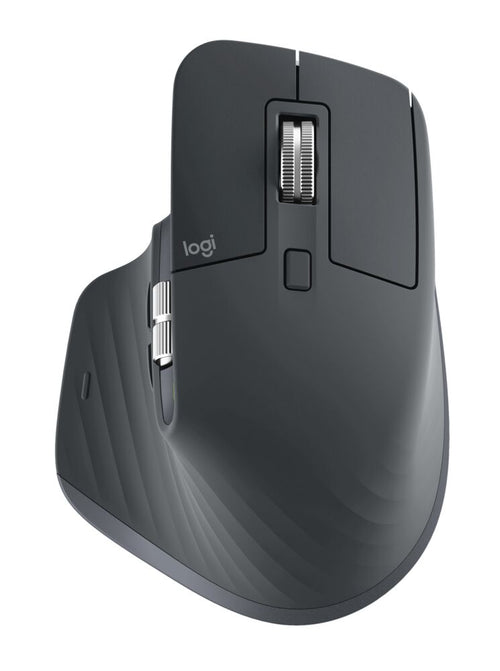
$378.000,00
Disponible
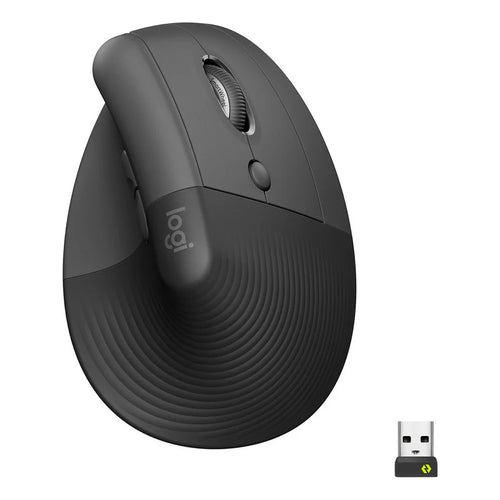
$298.000,00
Disponible
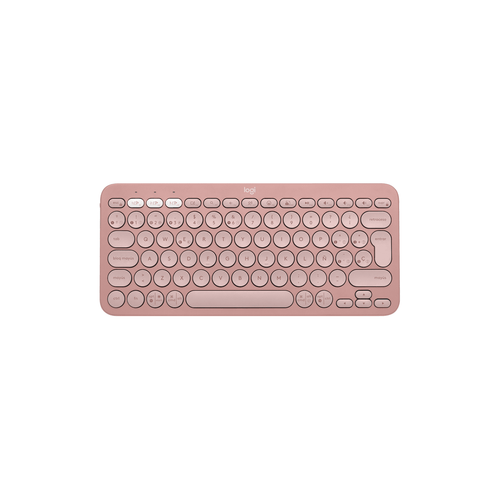
$150.000,00
Disponible
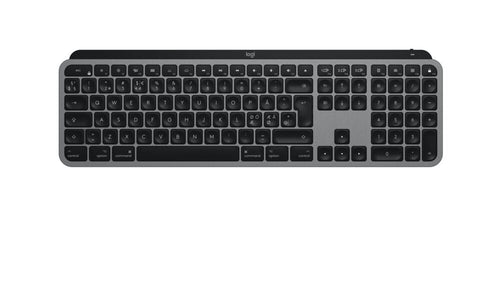
$460.000,00
Disponible
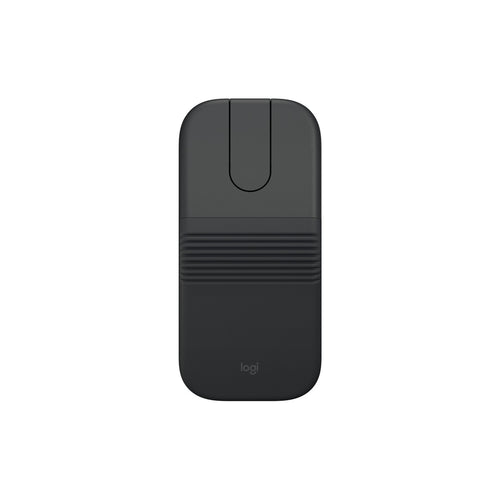
$320.000,00
Disponible
¿Ya tienes tu equipo? Lee nuestra guía para empezar a aprovecharlo.
Sí. La aplicación de personalización se descarga gratuitamente desde Logitech. Las funciones disponibles dependen del dispositivo y del sistema.
No. Comprueba el modelo exacto. No se debe deducir compatibilidad por compartir marca, receptor o apariencia.
Las funciones básicas de muchos dispositivos no lo requieren. Options+ sirve para la personalización admitida por cada referencia.
No. Logitech ofrece distintos programas para distintas familias. Revisa la página de soporte de tu modelo antes de instalar.
Confirma la referencia, conexión, energía y canal seleccionado. Después revisa los permisos y los pasos de la guía oficial de solución de problemas.